
Чтобы понять, как выбрать павербанк для ноутбука, проверьте три условия: ноутбук поддерживает подзарядку через USB-C, павербанк имеет нужный профиль USB Power Delivery и достаточную выходную мощность, а кабель соответствует этой мощности. Самого наличия разъема USB-C недостаточно. Сверяйте характеристики по документации конкретных моделей ноутбука, павербанка и кабеля.
Далее вы шаг за шагом определите требования ноутбука, сопоставьте их с параметрами павербанка, оцените запас энергии в Вт·ч и разберете безопасные причины замедления или его отсутствия. Это поможет подобрать решение для работы при отключении или в пути без непроверенных переходников и ошибочных выводов о совместимости.
Краткий ответ: три условия совместимости
Чтобы понять, как выбрать павербанк для ноутбука, проверьте три отдельных условия. Во-первых, ноутбук должен поддерживать подзарядку через конкретный порт USB-C. Во-вторых, павербанк должен обеспечивать нужный профиль USB Power Delivery и достаточную выходную мощность. В-третьих, кабель должен быть рассчитан на передачу энергии. Если хотя бы одно условие не выполнено, зарядка может не начаться, быть медленной или прекращаться под нагрузкой.
Зарядка ноутбука через USB-C
USB-C описывает форму разъема, но не гарантирует поддержку подзарядки. Одинаковые порты могут передавать данные, видео, питание или только часть этих функций. Поэтому не определяйте совместимость с фотографией порта или наличием значка USB-C.
Сначала найдите в паспорте конкретной модели ноутбука прямое упоминание о зарядке через USB-C или USB Power Delivery. USB Power Delivery, сокращенно USB PD, – это протокол, по которому источник питания и устройство согласовывают допустимые параметры. По данным USB-IF, питание осуществляется через USB Type-C, но доступные возможности зависят от кабеля и обоих подключенных устройств.
Второе условие – совпадение требований ноутбука с возможностями конкретного USB-C выхода павербанка. Проверьте не только максимальные ваты, но и поддерживаемые режимы напряжения и тока. Если выход слабее штатного источника, поведение зависит от модели ноутбука: он может предупредить об ограничениях, заряжаться медленно или не принимать питание. Вывод делайте по документации своего устройства.
Третье условие – кабель с подтвержденной допустимой мощностью или током для выбранного режима. Одинаковые штекеры USB-C не доказывают, что кабель подходит для питания ноутбука. Сверяйте маркировку или документацию изготовителя кабеля.
Когда нужно другое решение
Если производитель не подтверждает зарядку ноутбука через USB-C, обычный USB-C павербанк не станет прямой заменой штатного зарядного адаптера. Это касается моделей, в которых USB-C используется только для данных или видео, а питание подается через отдельный фирменный разъем.
В такой ситуации рассматривайте только готовое решение, для которого производитель подтвердил совместимость с конкретной моделью ноутбука и ее штатным способом питания. Не используйте самодельные или непроверенные переходники USB-C на фирменный разъем: неподходящие напряжение, полярность или схема согласования могут повредить технику.
Найдите требования ноутбука
Прежде чем выбирать павербанк, определите точную модель ноутбука, способ его зарядки и нужную мощность. Самого наличия USB-C недостаточно. Этот разъем может использоваться только для данных, видео или подключения периферии. Требуется отдельное подтверждение, что ноутбук принимает питание через USB-C и поддерживает USB Power Delivery.
Порт и протокол
Запишите полное обозначение модели из нижней панели корпуса, системного меню или документации. Важно не только название серии: разные комплектации внешне похожего ноутбука могут иметь разные порты и требования к питанию.
Далее проверьте характеристики на сайте изготовителя или в руководстве. Ищите формулировку типа "USB-C charging", "Power Delivery input", "DC-in через USB-C" или "поддержка зарядки через USB Type-C". USB Power Delivery, сокращенно USB PD, – это протокол, по которому ноутбук и источник питания согласовывают напряжение и ток через кабель USB-C.
Не выводите только по форме порта или пиктограмме возле него. Отметка DisplayPort указывает на передачу видео, а значок молнии может касаться высокоскоростного интерфейса. Это не всегда подтверждает прием питания. Надежным основанием есть паспорт конкретной модели.
Если производитель отмечает зарядку только через круглый или фирменный разъем, обычный USB-C павербанк напрямую не подойдет. Имеющийся USB-C в таком ноутбуке может быть только выходом или портом данных. Не используйте непроверенные или самодельные переходники к разъему питания: неправильное напряжение или полярность могут повредить технику.
Мощность штатного адаптера и документация
Найдите мощность штатного зарядного адаптера. Она обычно указана на этикетке после слова Output, в ваттах или как соединение напряжения и тока. Мощность рассчитывают по формуле: напряжение в вольтах × ток в амперах = мощность в ваттах.
Условный пример: если на выходе отмечено 20 В и 3,25 А, результат составляет 65 Вт. Однако этикетка адаптера является ориентиром, а не полным доказательством совместимости с любым павербанком. Отдельно нужно знать, какой профиль USB PD принимает ноутбук. Если штатный блок имеет фирменный штекер, его параметры нельзя переносить автоматически на USB-C.
Сверьте данные по меньшей мере в двух местах:
- в руководстве или технической спецификации ноутбука;
- на этикетке комплектного зарядного адаптера;
- на официальной странице именно вашей модификации;
- в списке поддерживаемых режимов питания USB-C, если изготовитель его приводит.
Не путайте мощность в ваттах с энергией в ватт-часах. Ваты показывают, насколько интенсивно устройство может передавать питание. Ват-часы характеризуют запас энергии и понадобятся для оценки продолжительности работы.
Сверьте павербанк и кабель
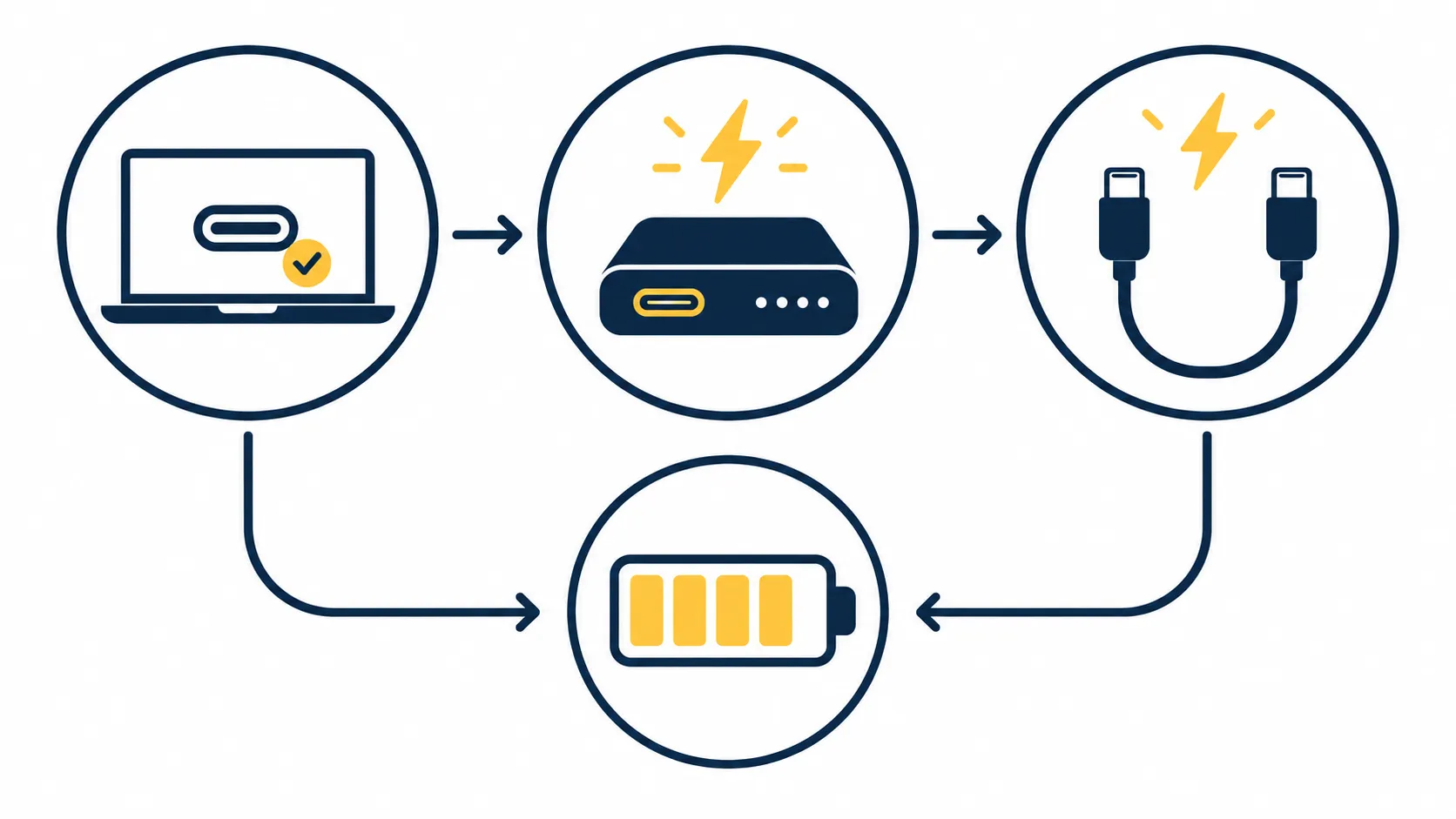
После определения требований ноутбука проверьте три характеристики: мощность конкретного выхода павербанка, поддерживаемый профиль USB Power Delivery и возможности кабеля. Все три параметра должны быть совместимы. Самого наличия одинаковых разъемов USB-C недостаточно.
Мощность конкретного USB-C порта
В документации ищите мощность именно того USB-C выхода, к которому будете подключать ноутбук. Общая мощность всех портов не доказывает, что один порт обеспечит тот же уровень. Если вы хотите одновременно заряжать телефон, отдельно проверьте в паспорте павербанка разрешенную суммарную мощность и поведение портов при таком режиме.
Мощность вычисляют как произведение напряжения на ток: Вт = В×А. Например, условный режим 20 В и 3 А дает 60 Вт. Однако совпадение количества ватт еще не гарантирует работу: павербанк должен поддерживать именно ту комбинацию напряжения и тока, которую может согласовать ноутбук.
Для предполагаемой работы выбирайте выход с режимом и мощностью, подтвержденные документацией ноутбука. Некоторые модели допускают более слабый источник с ограничениями, другие – нет. Поэтому мощность ниже комплектного адаптера не доказывает ни работоспособности, ни полной несовместимости без данных конкретной модели.
| Ноутбук | Порт, протокол и мощность | Требования к павербанку и кабелю |
|---|---|---|
| Ультрабук с подзарядкой через USB-C | USB-C, подтвержденный USB PD, параметры указаны изготовителем | USB-C PD с требуемым режимом напряжения и достаточной мощностью; кабель на соответствующий ток |
| Модель с несколькими USB-C | Зарядка может поддерживать только один из портов | Подключение к обозначенному производителем порту; характеристики павербанка сверяют именно для его USB-C выхода |
| Ноутбук без подзарядки через USB-C | USB-C предназначен только для данных или видео | Обычный USB-C PD павербанк не обеспечит подзарядку через этот порт; непроверенные переходники использовать не следует |
Поддержка USB Power Delivery
USB Power Delivery, или USB PD, – способ согласования параметров питания через совместимое USB-C соединение. Общий принцип объясняет USB-IF. Конкретные режимы и реакцию на несоответствие определяют изготовители ноутбука и павербанка; по одной надписи USB-C прогнозировать поведение нельзя.
Проверьте в спецификации павербанка список выходных режимов USB-C PD. Сравните их с требованиями ноутбука или штатного зарядного адаптера. Ориентируйтесь не только на максимальные ваты, но и доступные значения напряжения и тока. Поддержка USB PD официально описана USB-IF, но фактические возможности всегда зависят от конкретных устройств и кабелей.
Не отождествляйте надписи USB-C, быстрая зарядка и PD. Первый обозначает тип разъема, второй может быть маркетинговой формулировкой, а третий – конкретный протокол. Если в паспорте нет перечня режимов, подтвердить совместимость только по фотографии или описанию продавца невозможно.
Маркировка кабеля
Кабель является частью системы питания. Его допустимые ток и мощность должны соответствовать режиму, поддерживаемому ноутбуком и павербанком. Кабель с двумя штекерами USB-C не обязательно рассчитан на максимальную мощность выхода.
Ищите допустимые параметры на упаковке или в документации кабеля. Не делайте вывод по толщине или внешнему виду. Если для выбранного режима производитель требует специальной маркировки или электронной идентификации кабеля, используйте такой кабель; не выводите это требование из универсального порога без проверки спецификации.
- используйте кабель USB-C – USB-C, если именно такой вариант предусмотрен ноутбуком;
- сверяйте допустимую мощность кабеля с выходом павербанка и потребностью ноутбука;
- не полагайтесь только на толщину, длину или внешний вид кабеля;
- избегайте кабелей без понятной маркировки и документации;
- учитывайте, что замена кабеля может устранить ограничение мощности, но не добавит ноутбуку или павербанку отсутствующей поддержки USB PD.
Следовательно, цепь будет работать по самой низкой общей возможности его компонентов. Мощный павербанк не компенсирует неподходящий профиль USB PD, а совместимый протокол не поможет, если кабель не поддерживает нужную нагрузку.
Оцените запас энергии
Вт·ч вместо сравнения мА·ч
Для ноутбука сравнивайте павербанки прежде всего по запасу энергии в ватт-часах — Вт·ч. Значение в миллиампер-часах, или мА·ч, само по себе недостаточно: оно зависит от напряжения, при котором производитель указал емкость аккумуляторных элементов.
Энергию можно условно рассчитать по формуле:
Вт·ч = А·ч × В.
Например, если в характеристиках указано 20 000 мА·ч при номинальном напряжении элементов 3,7 В, это равно 20 А·ч × 3,7 В = 74 Вт·ч. Это условный пример расчета, а не черта хоть какой конкретной модели.
Не умножайте заявленные мАч на выходное напряжение USB-C, если производитель определял емкость по напряжению внутренних элементов. Такой подход завысит результат. Ищите показатель Вт·ч в паспорте павербанка или вычисляйте его только по параметрам, приведенным для той же батареи.
Заявленный запас энергии не поступает в ноутбук полностью. Часть теряется при преобразовании напряжения, работе электроники, передаче через кабель и зарядке аккумулятора ноутбука. В результате также влияют температура, возраст батарей и режим использования. Поэтому одинаковое количество Вт·ч в двух моделях не гарантирует одинакового практического результата.
Как оценить время работы без гарантий
Есть два удобных способа примерной оценки. Первый – сопоставить полезный запас павербанка с емкостью аккумулятора ноутбука. Если батарея ноутбука имеет 50 Вт·ч, а павербанк – 74 Вт·ч, теоретическое соотношение составляет 74 ÷ 50 = 1,48. Однако это не означает гарантированных 1,48 полной зарядки: после потерь фактический результат будет ниже.
Второй способ подходит, когда вы знаете среднее потребление ноутбука:
ориентировочное время = полезная энергия павербанка ÷ средняя мощность потребления ноутбука.
Условный пример: если после всех потерь доступно 60 Втч, а ноутбук в вашем рабочем режиме в среднем потребляет 15 Вт, математическая оценка составляет 60 ÷ 15 = 4 часа. Это не обещание автономности. Во время видеосвязи, компиляции, игр, зарядки внутренней батареи или работы с высокой яркостью потребление может возрасти, а время – сократиться.
Для осторожной оценки действуйте следующим образом:
- Найдите в документации павербанка запас энергии в Вт·ч.
- Проверьте, указывает ли изготовитель доступную выходную энергию или метод измерения емкости.
- Посмотрите емкость батареи ноутбука в Втч или его типичное потребление для вашего сценария.
- Учтите потери преобразования, не подставляя неподтвержденный коэффициент как гарантированный.
- Заложите дополнительный резерв, если ноутбук должен работать в течение критически важной встречи или задания.
Для длительной работы может потребоваться больший запас в Вт·ч, но массу и габариты сравнивайте по характеристикам конкретных моделей. Перед авиапутешествием проверьте действующие требования перевозчика и аэропортов маршрута. Выбирайте достаточный документально подтвержденный запас энергии для своего режима работы.
Для выбора запаса энергии сравните павербанки на 10 000 и 20 000 мА·час. Если нужно еще сверить порты, кабель и безопасность, воспользуйтесь общим гайдом по выбору павербанка. Требования ноутбука к питанию проверяйте по документации именно своей модели.
Типичные несовместимости
Ноутбук не заряжается
Наличие USB-C еще не означает, что через порт можно заряжать ноутбук. Разъем может поддерживать только передачу данных или вывод изображения. Функцию питания следует проверять по паспорту конкретной модели ноутбука.
Даже при поддержке USB Power Delivery ноутбук и павербанк должны согласовать общий режим питания. Если режима нет, результат зависит от реализации конкретных моделей. Проверьте документацию кабеля по допустимой мощности; сами штекеры USB-C не подтверждают совместимость.
Основные причины, когда ноутбук не заряжается:
- выбранный USB-C порт ноутбука не принимает питание;
- ноутбук не поддерживает подзарядку через USB-C;
- павербанк не предлагает нужный режим USB PD;
- характеристики конкретного USB-C выхода не отвечают требованиям ноутбука;
- кабель поврежден или его допустимая мощность неизвестна;
- используется неправильный порт павербанка;
- по документации конкретной модели при одновременном подключении нескольких устройств уменьшается доступная мощность;
- устройство сообщает о температуре, перегрузке или неисправности.
| Признак | Что безопасно проверить |
|---|---|
| Ноутбук не реагирует | По инструкции найдите порт, принимающий питание, и выход павербанка с нужным режимом. |
| Заряжание появляется и исчезает | Отключите другие устройства; осмотрите кабель и сверьте его допустимые параметры. |
| Предупреждение о слабом источнике | Сравните паспортные требования ноутбука с характеристиками этого USB-C выхода. |
| Сильный нагрев, запах или дым | Прекратите использование. Отключайте питание, только если это безопасно; за дымом или пламенем отойдите и обратитесь в экстренные службы. |
Медленная зарядка или зарядка только в покое
Если ноутбук заряжается выключенным, но теряет заряд во время работы, то это часто указывает на недостаточную доступную мощность. Под нагрузкой процессор, дисплей и другие компоненты могут потреблять больше энергии, чем поступающий от павербанка. В этом случае внешнее питание замедляет разряд аккумулятора.
Для диагностики закройте ресурсоемкие программы, уменьшите яркость экрана и временно отсоедините периферию. Также подключите к павербанку только ноутбук. Если зарядка стабилизировалась, проблема может быть не в полной несовместимости, а в недостатке мощности под текущей нагрузкой.
Не ориентируйтесь только на наибольшее число на корпусе павербанка. Оно может относиться к суммарной отдаче нескольких портов или другого режима. Необходимы параметры конкретного выхода USB-C и поддерживаемые профили USB PD. Если скорость внезапно падает, проверьте кабель и температуру устройств. Не накрывайте павербанк и не перекрывайте вентиляционные отверстия ноутбука.
Особые разъемы и адаптеры
Ноутбук с круглым, прямоугольным или другим фирменным разъемом не становится совместимым с USB-C PD после подключения случайного переходника. Простой адаптер может не обеспечивать нужное напряжение, правильную полярность, идентификацию блока питания или защиты.
Не используйте самодельные кабели и непроверенные переходники для разъема питания. Более безопасным вариантом является лишь готовое решение, для которого производитель прямо указывает совместимость с конкретной моделью ноутбука, нужен профиль USB PD и допустимую мощность. Если данных нет, подтвердить совместимость невозможно.
Когда ноутбук заряжается только от комплекта адаптера с особым разъемом, практическим решением может быть портативная электростанция с соответствующим штатным выходом. Но ее свойства необходимо сравнивать с паспортом зарядного адаптера. Не разбирайте блок питания, не меняйте кабель и не выполняйте самостоятельные работы с электросетью.
Чек-лист безопасной покупки
Таблица требований и характеристик
Перед покупкой сверьте характеристики конкретных моделей ноутбука, павербанка и кабеля. Наличие разъема USB-C само по себе не означает, что ноутбук можно через него заряжать.
- Найдите в паспорте ноутбука подтверждение зарядки через требуемый порт USB-C.
- Сверьте режимы напряжения, тока и мощности, которые он принимает.
- Проверьте характеристики именно USB-C выхода павербанка, а не суммарную мощность устройства.
- Убедитесь, что кабель по документации допускает ток или мощность.
- Сравните энергию в Вт·ч, не только емкость в мА·ч.
- Прочтите условия гарантии, защит и одновременной работы портов у производителя конкретной модели.
| Ноутбук или сценарий | Порт, протокол и мощность | Требования к павербанку и кабелю |
|---|---|---|
| Ультрабук с USB-C PD | В паспорте прямо указана зарядка через USB-C PD; нужные параметры берите из документации | Павербанк должен поддерживать совместимый профиль PD и достаточную мощность на одном USB-C выходе. Кабель должен быть рассчитан на такое питание |
| Ноутбук с USB-C только для данных или видео | Зарядка через этот порт не подтверждена | Обычный USB-C павербанк не решает задачу. Не используйте непроверенные или самодельные переходники к разъему питания |
| Работа под высокой нагрузкой | Потребление может быть выше, чем во время простоя | Требуется запас выходной мощности. Если его нет, заряд может пополняться медленно, не расти или уменьшаться при работе |
USB Power Delivery согласовывает режим питания между источником и устройством через совместимый кабель USB-C. Поэтому должно одновременно выполняться три условия: ноутбук принимает заряд через USB-C, павербанк предоставляет нужный профиль и мощность, а кабель поддерживает этот режим.
Когда нужна зарядная станция
Рассмотрите зарядную станцию, если ноутбук нуждается в штатном сетевом адаптере или павербанк не обеспечивает подтвержденный режим питания. Сверьте тип выхода станции, ее длительную выходную мощность, совместимость со штатным адаптером и запас энергии с учетом потерь. Не используйте самодельные переходники и не вмешивайтесь в электросеть.
Не перекрывайте вентиляцию ноутбука и соблюдайте правила размещения источника питания из инструкции производителя. При вздутии, деформации, запахе, дыме или сильном нагревании прекратите использование; отключайте нагрузку, только если это безопасно. Опасность пожара и ожогов у определенных неисправных павербанков иллюстрирует отзыв CPSC. О сдаче использованных литий-ионных батарей ориентируйтесь на местные правила; общие советы дает EPA.
Что будет от павербанка без необходимого USB PD? Ноутбук может не принять питание или работать с ограничением. Точное поведение зависит от его документации.
Сколько раз павербанк зарядит ноутбук? Сравните энергию обеих батарей в Вт·ч. Простое деление дает только верхний предел без потерь; реальный результат зависит от нагрузки.
Влияет ли кабель на скорость? Да, если его допустимая мощность ниже нужной или он поврежден. Сверьте маркировку кабеля с требованиями устройств.
Можно ли заряжать ноутбук и телефон одновременно? Лишь если производитель павербанка подтверждает такой режим и достаточную мощность требуемого порта при двух нагрузках.
Подойдет ли старый кабель USB-C? Самих штекеров недостаточно. Если нет данных о допустимом токе или мощности, выберите документированный совместимый кабель.
Что делать, если ноутбук не заряжается? Проверьте нужный порт ноутбука, режимы USB PD, выход павербанка и кабель; отключите другие нагрузки. При перегреве или запахе прекратите использование.
