
Щоб зрозуміти, як вибрати павербанк для ноутбука, перевірте три умови: ноутбук підтримує заряджання через USB-C, павербанк має потрібний профіль USB Power Delivery і достатню вихідну потужність, а кабель відповідає цій потужності. Самої наявності роз’єму USB-C недостатньо. Звіряйте характеристики за документацією конкретних моделей ноутбука, павербанка та кабелю.
Далі ви крок за кроком визначите вимоги ноутбука, зіставите їх із параметрами павербанка, оціните запас енергії у Вт·год і розберете безпечні причини повільного заряджання або його відсутності. Це допоможе підібрати рішення для роботи під час відключень чи в дорозі без неперевірених перехідників і помилкових висновків про сумісність.
Коротка відповідь: три умови сумісності
Щоб зрозуміти, як вибрати павербанк для ноутбука, перевірте три окремі умови. По-перше, ноутбук має підтримувати заряджання через конкретний порт USB-C. По-друге, павербанк повинен забезпечувати потрібний профіль USB Power Delivery і достатню вихідну потужність. По-третє, кабель має бути розрахований на таку передачу енергії. Якщо хоча б одна умова не виконана, заряджання може не початися, бути повільним або припинятися під навантаженням.
Заряджання ноутбука через USB-C
USB-C описує форму роз’єму, але не гарантує підтримку заряджання. Однакові на вигляд порти можуть передавати дані, відео, живлення або лише частину цих функцій. Тому не визначайте сумісність за фотографією порту чи наявністю значка USB-C.
Спочатку знайдіть у паспорті конкретної моделі ноутбука пряму згадку про заряджання через USB-C або USB Power Delivery. USB Power Delivery, скорочено USB PD, — це протокол, за яким джерело живлення та пристрій узгоджують допустимі параметри. За даними USB-IF, передавання живлення відбувається через USB Type-C, але доступні можливості залежать від кабелю та обох підключених пристроїв.
Друга умова — збіг вимог ноутбука з можливостями конкретного USB-C виходу павербанка. Перевірте не лише максимальні вати, а й підтримувані режими напруги та струму. Якщо вихід слабший за штатне джерело, поведінка залежить від моделі ноутбука: він може попередити про обмеження, заряджатися повільно або не приймати живлення. Висновок робіть за документацією свого пристрою.
Третя умова — кабель із підтвердженою допустимою потужністю або струмом для обраного режиму. Однакові штекери USB-C не доводять, що кабель підходить для живлення ноутбука. Звіряйте маркування чи документацію виробника кабелю.
Коли потрібне інше рішення
Якщо виробник не підтверджує заряджання ноутбука через USB-C, звичайний USB-C павербанк не стане прямою заміною штатного зарядного адаптера. Це стосується моделей, у яких USB-C використовується тільки для даних або відео, а живлення подається через окремий фірмовий роз’єм.
У такій ситуації розглядайте лише готове рішення, для якого виробник прямо підтвердив сумісність із конкретною моделлю ноутбука та її штатним способом живлення. Не використовуйте саморобні чи неперевірені перехідники USB-C на фірмовий роз’єм: невідповідні напруга, полярність або схема узгодження можуть пошкодити техніку.
Знайдіть вимоги ноутбука
Перш ніж вибирати павербанк, визначте точну модель ноутбука, спосіб його заряджання та потрібну потужність. Самої наявності USB-C недостатньо. Цей роз’єм може використовуватися лише для даних, відео або підключення периферії. Потрібне окреме підтвердження, що ноутбук приймає живлення через USB-C і підтримує USB Power Delivery.
Порт і протокол
Запишіть повне позначення моделі з нижньої панелі корпусу, системного меню або документації. Важлива не лише назва серії: різні комплектації зовні схожого ноутбука можуть мати різні порти та вимоги до живлення.
Далі перевірте характеристики на сайті виробника або в посібнику. Шукайте формулювання на кшталт «USB-C charging», «Power Delivery input», «DC-in через USB-C» або «підтримка заряджання через USB Type-C». USB Power Delivery, скорочено USB PD, — це протокол, за яким ноутбук і джерело живлення узгоджують напругу та струм через кабель USB-C.
Не робіть висновок лише за формою порту чи піктограмою біля нього. Позначення DisplayPort вказує на передавання відео, а значок блискавки може стосуватися швидкісного інтерфейсу. Це не завжди підтверджує приймання живлення. Надійною підставою є паспорт конкретної моделі.
Якщо виробник зазначає заряджання тільки через круглий або фірмовий роз’єм, звичайний USB-C павербанк безпосередньо не підійде. Наявний USB-C у такому ноутбуці може бути лише виходом або портом даних. Не використовуйте неперевірені чи саморобні перехідники до роз’єму живлення: неправильна напруга або полярність здатні пошкодити техніку.
Потужність штатного адаптера та документація
Знайдіть потужність штатного зарядного адаптера. Вона зазвичай зазначена на етикетці після слова Output, у ватах або як поєднання напруги й струму. Потужність розраховують за формулою: напруга у вольтах × струм в амперах = потужність у ватах.
Умовний приклад: якщо на виході зазначено 20 В і 3,25 А, результат становить 65 Вт. Проте етикетка адаптера є орієнтиром, а не повним доказом сумісності з будь-яким павербанком. Окремо потрібно знати, який профіль USB PD приймає ноутбук. Якщо штатний блок має фірмовий штекер, його параметри не можна автоматично переносити на USB-C.
Звірте дані щонайменше у двох місцях:
- у посібнику або технічній специфікації ноутбука;
- на етикетці комплектного зарядного адаптера;
- на офіційній сторінці саме вашої модифікації;
- у переліку підтримуваних режимів живлення USB-C, якщо виробник його наводить.
Не плутайте потужність у ватах з енергією у ват-годинах. Вати показують, наскільки інтенсивно пристрій може передавати живлення. Ват-години характеризують запас енергії та знадобляться для оцінки тривалості роботи.
Звірте павербанк і кабель
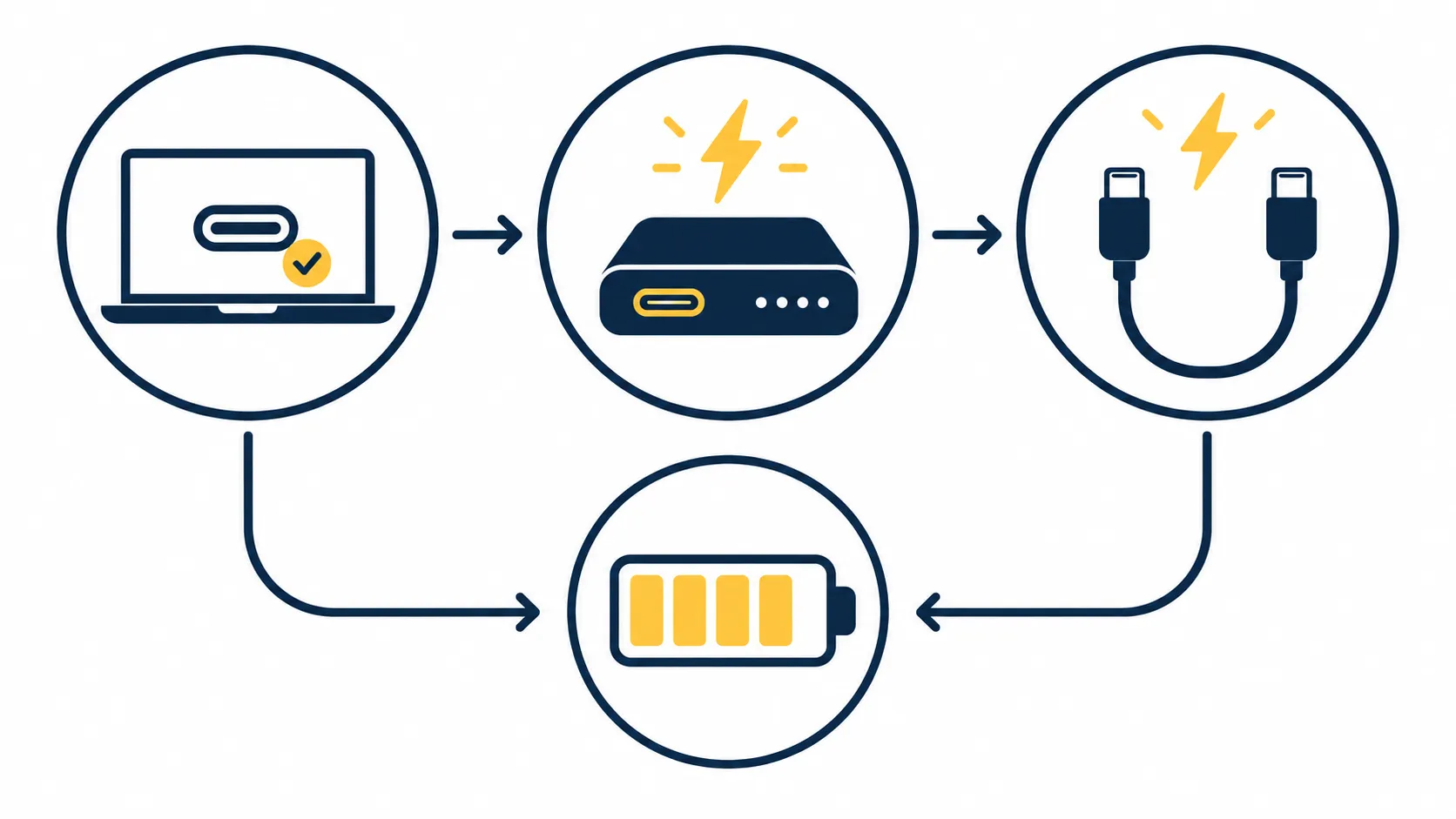
Після визначення вимог ноутбука перевірте три характеристики: потужність конкретного виходу павербанка, підтримуваний профіль USB Power Delivery та можливості кабелю. Усі три параметри мають бути сумісними. Самої наявності однакових роз’ємів USB-C недостатньо.
Потужність конкретного USB-C порту
У документації шукайте потужність саме того USB-C виходу, до якого підключатимете ноутбук. Загальна потужність усіх портів не доводить, що один порт забезпечить той самий рівень. Якщо хочете одночасно заряджати телефон, окремо перевірте в паспорті павербанка дозволену сумарну потужність і поведінку портів за такого режиму.
Потужність обчислюють як добуток напруги на струм: Вт = В × А. Наприклад, умовний режим 20 В і 3 А дає 60 Вт. Проте збіг кількості ватів ще не гарантує роботу: павербанк повинен підтримувати саме ту комбінацію напруги й струму, яку може узгодити ноутбук.
Для передбачуваної роботи обирайте вихід із режимом і потужністю, які підтверджені документацією ноутбука. Деякі моделі допускають слабше джерело з обмеженнями, інші — ні. Тому потужність нижча за комплектний адаптер не доводить ані працездатності, ані повної несумісності без даних конкретної моделі.
| Ноутбук | Порт, протокол і потужність | Вимоги до павербанка й кабелю |
|---|---|---|
| Ультрабук із заряджанням через USB-C | USB-C, підтверджений USB PD, параметри вказані виробником | USB-C PD із потрібним режимом напруги та достатньою потужністю; кабель на відповідний струм |
| Модель із кількома USB-C | Заряджання може підтримувати лише один із портів | Підключення до позначеного виробником порту; характеристики павербанка звіряють саме для його USB-C виходу |
| Ноутбук без заряджання через USB-C | USB-C призначений лише для даних або відео | Звичайний USB-C PD павербанк не забезпечить заряджання через цей порт; неперевірені перехідники використовувати не слід |
Підтримка USB Power Delivery
USB Power Delivery, або USB PD, — спосіб узгодження параметрів живлення через сумісне USB-C з’єднання. Загальний принцип пояснює USB-IF. Конкретні режими й реакцію на невідповідність визначають виробники ноутбука та павербанка; за одним написом USB-C прогнозувати поведінку не можна.
Перевірте в специфікації павербанка перелік вихідних режимів USB-C PD. Порівняйте їх із вимогами ноутбука або штатного зарядного адаптера. Орієнтуйтеся не тільки на максимальні вати, а й на доступні значення напруги та струму. Підтримка USB PD офіційно описана USB-IF, але фактичні можливості завжди залежать від конкретних пристроїв і кабелю.
Не ототожнюйте написи «USB-C», «швидке заряджання» та «PD». Перший позначає тип роз’єму, другий може бути маркетинговим формулюванням, а третій — конкретний протокол. Якщо в паспорті немає переліку режимів, підтвердити сумісність лише за фотографією або описом продавця неможливо.
Маркування кабелю
Кабель є окремою частиною системи живлення. Його допустимі струм і потужність мають відповідати режиму, який підтримують ноутбук і павербанк. Кабель із двома штекерами USB-C не обов’язково розрахований на максимальну потужність виходу.
Шукайте допустимі параметри на упаковці або в документації кабелю. Не робіть висновок за товщиною чи зовнішнім виглядом. Якщо для вибраного режиму виробник вимагає спеціального маркування або електронної ідентифікації кабелю, використовуйте саме такий кабель; не виводьте цю вимогу з універсального порогу без перевірки специфікації.
- використовуйте кабель USB-C — USB-C, якщо саме такий варіант передбачений ноутбуком;
- звіряйте допустиму потужність кабелю з виходом павербанка та потребою ноутбука;
- не покладайтеся лише на товщину, довжину або зовнішній вигляд кабелю;
- уникайте кабелів без зрозумілого маркування та документації;
- враховуйте, що заміна кабелю може усунути обмеження потужності, але не додасть ноутбуку чи павербанку відсутньої підтримки USB PD.
Отже, ланцюг працюватиме за найнижчою спільною можливістю його компонентів. Потужний павербанк не компенсує невідповідний профіль USB PD, а сумісний протокол не допоможе, якщо кабель не підтримує потрібне навантаження.
Оцініть запас енергії
Вт·год замість порівняння мА·год
Для ноутбука порівнюйте павербанки насамперед за запасом енергії у ват-годинах — Вт·год. Значення в міліампер-годинах, або мА·год, саме по собі недостатнє: воно залежить від напруги, за якої виробник указав ємність акумуляторних елементів.
Енергію можна умовно розрахувати за формулою:
Вт·год = А·год × В.
Наприклад, якщо в характеристиках зазначено 20 000 мА·год за номінальної напруги елементів 3,7 В, це дорівнює 20 А·год × 3,7 В = 74 Вт·год. Це умовний приклад розрахунку, а не характеристика будь-якої конкретної моделі.
Не множте заявлені мА·год на вихідну напругу USB-C, якщо виробник визначав ємність за напругою внутрішніх елементів. Такий підхід завищить результат. Шукайте показник Вт·год у паспорті павербанка або обчислюйте його лише за параметрами, наведеними для тієї самої батареї.
Заявлений запас енергії не надходить до ноутбука повністю. Частина втрачається під час перетворення напруги, роботи електроніки, передавання через кабель і заряджання акумулятора ноутбука. На результат також впливають температура, вік батарей і режим використання. Тому однакова кількість Вт·год у двох моделях не гарантує однакового практичного результату.
Як оцінити час роботи без гарантій
Є два зручні способи приблизної оцінки. Перший — зіставити корисний запас павербанка з ємністю акумулятора ноутбука. Якщо батарея ноутбука має 50 Вт·год, а павербанк — 74 Вт·год, теоретичне співвідношення становить 74 ÷ 50 = 1,48. Проте це не означає гарантовані 1,48 повного заряджання: після втрат фактичний результат буде нижчим.
Другий спосіб підходить, коли ви знаєте середнє споживання ноутбука:
орієнтовний час = корисна енергія павербанка ÷ середня потужність споживання ноутбука.
Умовний приклад: якщо після всіх втрат доступно 60 Вт·год, а ноутбук у вашому робочому режимі в середньому споживає 15 Вт, математична оцінка становить 60 ÷ 15 = 4 години. Це не обіцянка автономності. Під час відеозв’язку, компіляції, ігор, заряджання внутрішньої батареї або роботи з високою яскравістю споживання може зрости, а час — скоротитися.
Для обережної оцінки дійте так:
- Знайдіть у документації павербанка запас енергії у Вт·год.
- Перевірте, чи вказує виробник доступну вихідну енергію або метод вимірювання ємності.
- Подивіться ємність батареї ноутбука у Вт·год або його типове споживання для вашого сценарію.
- Врахуйте втрати перетворення, не підставляючи непідтверджений коефіцієнт як гарантований.
- Закладіть додатковий резерв, якщо ноутбук має працювати протягом критично важливої зустрічі чи завдання.
Для тривалої роботи може знадобитися більший запас у Вт·год, але масу й габарити порівнюйте за характеристиками конкретних моделей. Перед авіаподорожжю перевірте чинні вимоги перевізника й аеропортів маршруту. Вибирайте достатній, документально підтверджений запас енергії для свого режиму роботи.
Для вибору запасу енергії порівняйте павербанки на 10 000 і 20 000 мА·год. Якщо потрібно ще звірити порти, кабель і безпеку, скористайтеся загальним гайдом з вибору павербанка. Вимоги ноутбука до живлення перевіряйте за документацією саме своєї моделі.
Типові несумісності
Ноутбук не заряджається
Наявність USB-C ще не означає, що через цей порт можна заряджати ноутбук. Роз’єм може підтримувати лише передавання даних або виведення зображення. Функцію живлення потрібно перевіряти за паспортом конкретної моделі ноутбука.
Навіть за підтримки USB Power Delivery ноутбук і павербанк мають узгодити спільний режим живлення. Якщо потрібного режиму немає, результат залежить від реалізації конкретних моделей. Перевірте документацію кабелю щодо допустимої потужності; самі штекери USB-C не підтверджують сумісність.
Основні причини, коли ноутбук не заряджається:
- обраний USB-C порт ноутбука не приймає живлення;
- ноутбук не підтримує заряджання через USB-C;
- павербанк не пропонує потрібний режим USB PD;
- характеристики конкретного USB-C виходу не відповідають вимогам ноутбука;
- кабель пошкоджений або його допустима потужність невідома;
- використовується неправильний порт павербанка;
- за документацією конкретної моделі при одночасному підключенні кількох пристроїв зменшується доступна потужність;
- пристрій повідомляє про температуру, перевантаження чи несправність.
| Ознака | Що безпечно перевірити |
|---|---|
| Ноутбук не реагує | За інструкцією знайдіть порт, що приймає живлення, і вихід павербанка з потрібним режимом. |
| Заряджання з’являється і зникає | Від’єднайте інші пристрої; огляньте кабель і звірте його допустимі параметри. |
| Попередження про слабке джерело | Порівняйте паспортні вимоги ноутбука з характеристиками саме цього USB-C виходу. |
| Сильне нагрівання, запах або дим | Припиніть використання. Від’єднуйте живлення лише якщо це безпечно; за диму чи полум’я відійдіть і зверніться до екстрених служб. |
Повільне заряджання або заряджання лише у спокої
Якщо ноутбук заряджається вимкненим, але втрачає заряд під час роботи, це часто вказує на недостатню доступну потужність. Під навантаженням процесор, дисплей та інші компоненти можуть споживати більше енергії, ніж надходить від павербанка. У такому разі зовнішнє живлення лише сповільнює розряд акумулятора.
Для діагностики закрийте ресурсомісткі програми, зменште яскравість екрана та тимчасово від’єднайте периферію. Також підключіть до павербанка лише ноутбук. Якщо заряджання стабілізувалося, проблема може бути не в повній несумісності, а в нестачі потужності під поточним навантаженням.
Не орієнтуйтеся лише на найбільше число на корпусі павербанка. Воно може стосуватися сумарної віддачі кількох портів або іншого режиму. Потрібні параметри конкретного USB-C виходу та підтримувані профілі USB PD. Якщо швидкість раптово падає, перевірте також кабель і температуру пристроїв. Не накривайте павербанк і не перекривайте вентиляційні отвори ноутбука.
Особливі роз’єми та адаптери
Ноутбук із круглим, прямокутним або іншим фірмовим роз’ємом живлення не стає сумісним із USB-C PD після підключення випадкового перехідника. Простий адаптер може не забезпечувати потрібної напруги, правильної полярності, ідентифікації блока живлення або захисту.
Не використовуйте саморобні кабелі та неперевірені перехідники до роз’єму живлення. Безпечнішим варіантом є лише готове рішення, для якого виробник прямо вказує сумісність із конкретною моделлю ноутбука, потрібний профіль USB PD і допустиму потужність. Якщо таких даних немає, підтвердити сумісність неможливо.
Коли ноутбук заряджається тільки від комплектного адаптера з особливим роз’ємом, практичним рішенням може бути портативна електростанція з відповідним штатним виходом. Але її характеристики потрібно зіставляти з паспортом зарядного адаптера. Не розбирайте блок живлення, не змінюйте кабель і не виконуйте самостійних робіт з електромережею.
Чек-лист безпечної покупки
Таблиця вимог і характеристик
Перед покупкою звірте характеристики конкретних моделей ноутбука, павербанка та кабелю. Наявність роз’єму USB-C сама по собі не означає, що ноутбук можна через нього заряджати.
- Знайдіть у паспорті ноутбука підтвердження заряджання через потрібний порт USB-C.
- Звірте режими напруги, струму й потужності, які він приймає.
- Перевірте характеристики саме USB-C виходу павербанка, а не сумарну потужність пристрою.
- Переконайтеся, що кабель за документацією допускає потрібний струм або потужність.
- Порівняйте енергію у Вт·год, не тільки ємність у мА·год.
- Прочитайте умови гарантії, захистів і одночасної роботи портів у виробника конкретної моделі.
| Ноутбук або сценарій | Порт, протокол і потужність | Вимоги до павербанка й кабелю |
|---|---|---|
| Ультрабук з USB-C PD | У паспорті прямо зазначене заряджання через USB-C PD; потрібні параметри беріть із документації | Павербанк повинен підтримувати сумісний профіль PD і достатню потужність на одному USB-C виході. Кабель має бути розрахований на таке живлення |
| Ноутбук із USB-C лише для даних або відео | Заряджання через цей порт не підтверджене | Звичайний USB-C павербанк не розв’язує завдання. Не використовуйте неперевірені або саморобні перехідники до роз’єму живлення |
| Робота під високим навантаженням | Споживання може бути вищим, ніж під час простою | Потрібен запас вихідної потужності. Якщо його немає, заряд може поповнюватися повільно, не зростати або зменшуватися під час роботи |
USB Power Delivery узгоджує режим живлення між джерелом і пристроєм через сумісний USB-C кабель. Тому мають одночасно виконуватися три умови: ноутбук приймає заряд через USB-C, павербанк надає потрібний профіль і потужність, а кабель підтримує цей режим.
Коли потрібна зарядна станція
Розгляньте зарядну станцію, якщо ноутбук потребує штатного мережевого адаптера або павербанк не забезпечує підтверджений режим живлення. Звірте тип виходу станції, її тривалу вихідну потужність, сумісність зі штатним адаптером і запас енергії з урахуванням втрат. Не використовуйте саморобні перехідники й не втручайтеся в електромережу.
Не перекривайте вентиляцію ноутбука й дотримуйтеся правил розміщення джерела живлення з інструкції виробника. За здуття, деформації, запаху, диму або сильного нагрівання припиніть використання; від’єднуйте навантаження лише якщо це безпечно. Небезпеку пожежі та опіків у певних несправних павербанків ілюструє відкликання CPSC. Щодо здавання використаних літій-іонних батарей орієнтуйтеся на місцеві правила; загальні поради дає EPA.
Що буде від павербанка без потрібного USB PD? Ноутбук може не прийняти живлення або працювати з обмеженням. Точна поведінка залежить від його документації.
Скільки разів павербанк зарядить ноутбук? Порівняйте енергію обох батарей у Вт·год. Просте ділення дає лише верхню межу без втрат; реальний результат залежить від навантаження.
Чи впливає кабель на швидкість? Так, якщо його допустима потужність нижча за потрібну або він пошкоджений. Звірте маркування кабелю з вимогами пристроїв.
Чи можна заряджати ноутбук і телефон одночасно? Лише якщо виробник павербанка підтверджує такий режим і достатню потужність потрібного порту при двох навантаженнях.
Чи підійде старий кабель USB-C? Самих штекерів недостатньо. Якщо немає даних про допустимий струм або потужність, доберіть документований сумісний кабель.
Що робити, якщо ноутбук не заряджається? Перевірте потрібний порт ноутбука, режими USB PD, вихід павербанка та кабель; від’єднайте інші навантаження. За перегріву чи запаху припиніть використання.
